01
トライアル版をダウンロード
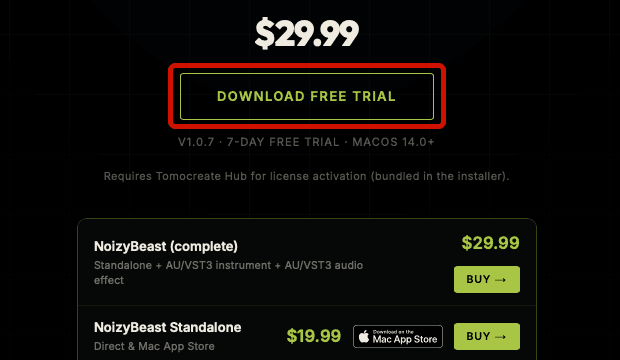
製品ページの「Download Free Trial」を押し、トライアル版のPKGファイルをダウンロードします。トライアル版と製品版の中身は同じです。

トライアル版のインストール、ライセンス購入、クーポンコードの使用、Tomocreate Hubでの認証手順を説明します。
製品ページの「Download Free Trial」を押し、トライアル版のPKGファイルをダウンロードします。トライアル版と製品版の中身は同じです。
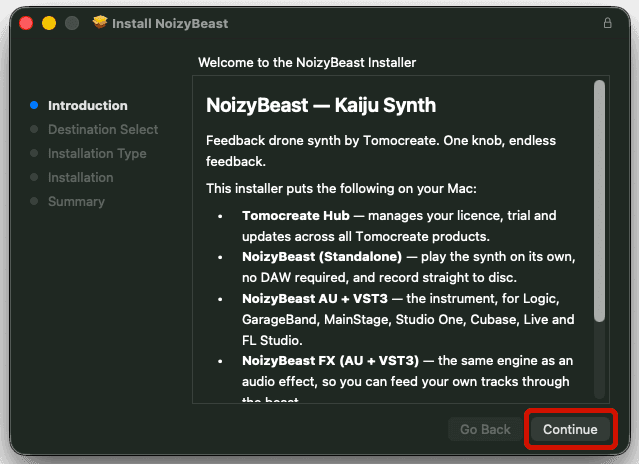
Downloadsフォルダに保存されたPKGアイコンをダブルクリックして、インストーラーを開きます。画面の案内に従ってインストールを完了してください。Tomocreate Hubは製品のインストーラーに含まれ、通常は製品本体と同時に自動でインストールされます。
Activateを押す前に製品本体のインストールを完了してください。通常、Hubだけを別途ダウンロード・インストールする必要はありません。購入後に製品を入れ直す必要もありません。
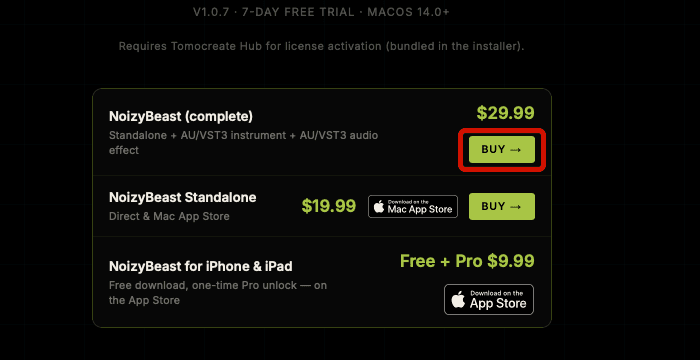
製品ページで、Bundleまたは個別製品から希望する製品を選び、その製品の「Buy」ボタンを押してお支払いへ進みます。Buyボタンが複数ある場合は、購入する製品名と内容に間違いがないことを確認してから押してください。
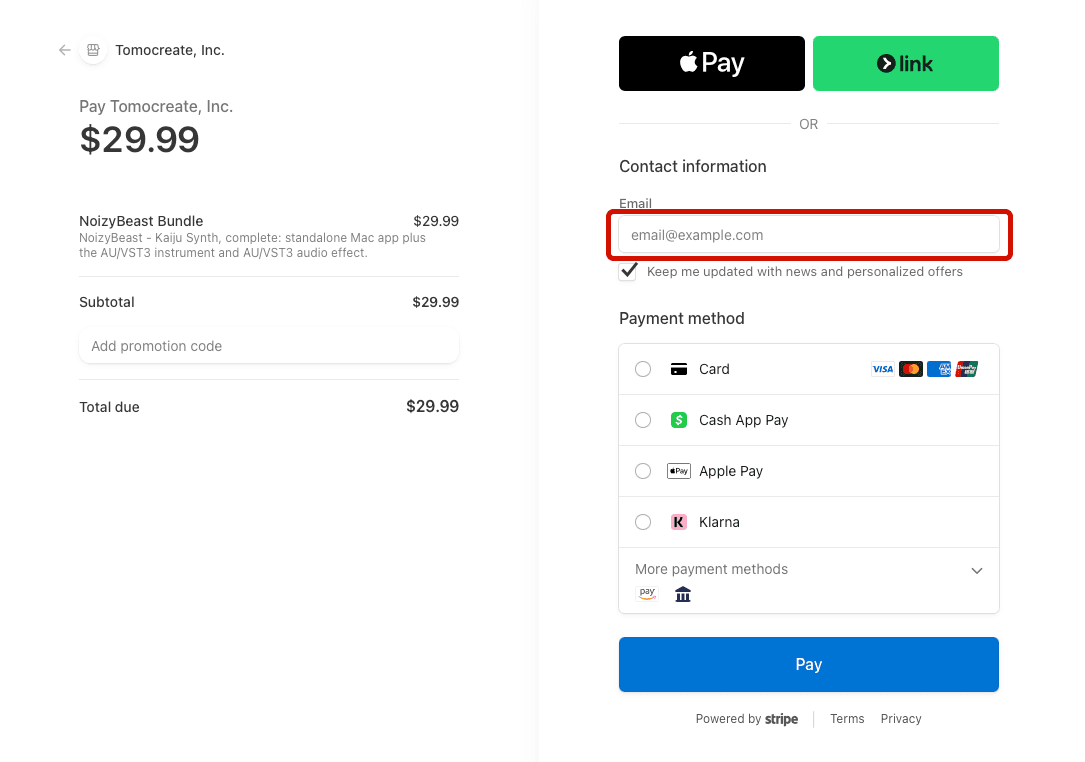
ライセンスキーはメールで届きますので、決済画面ではメールアドレスをご記入ください。
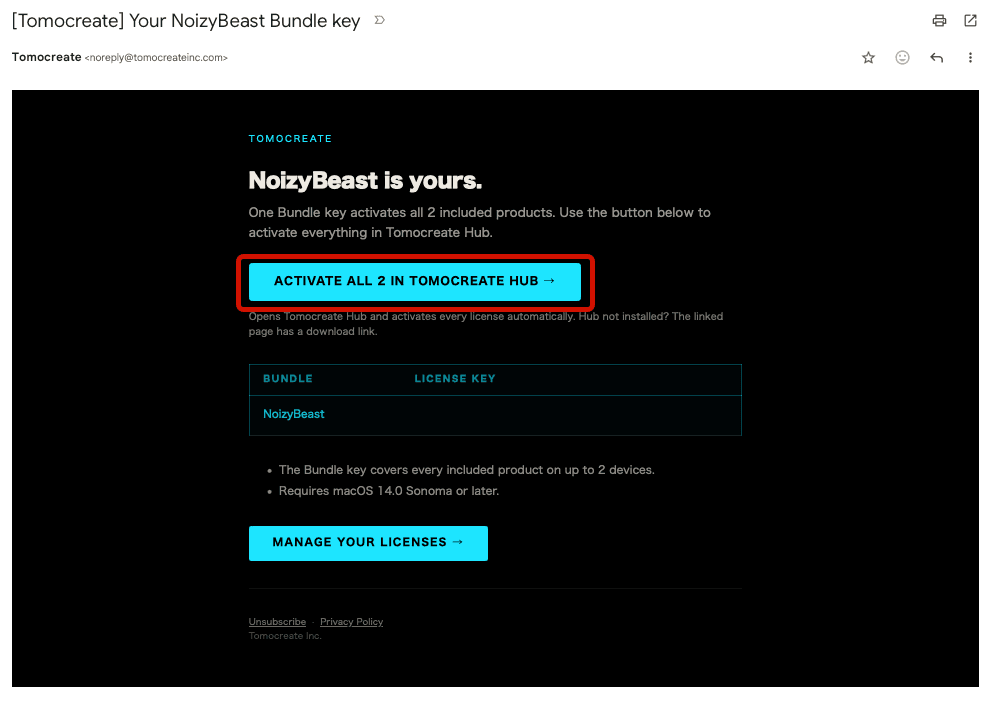
キーを手入力する必要はありません。メール本文の「Activate」ボタンを1回押してください。
ボタンが見つからない場合は、メールの画像表示を許可してください。
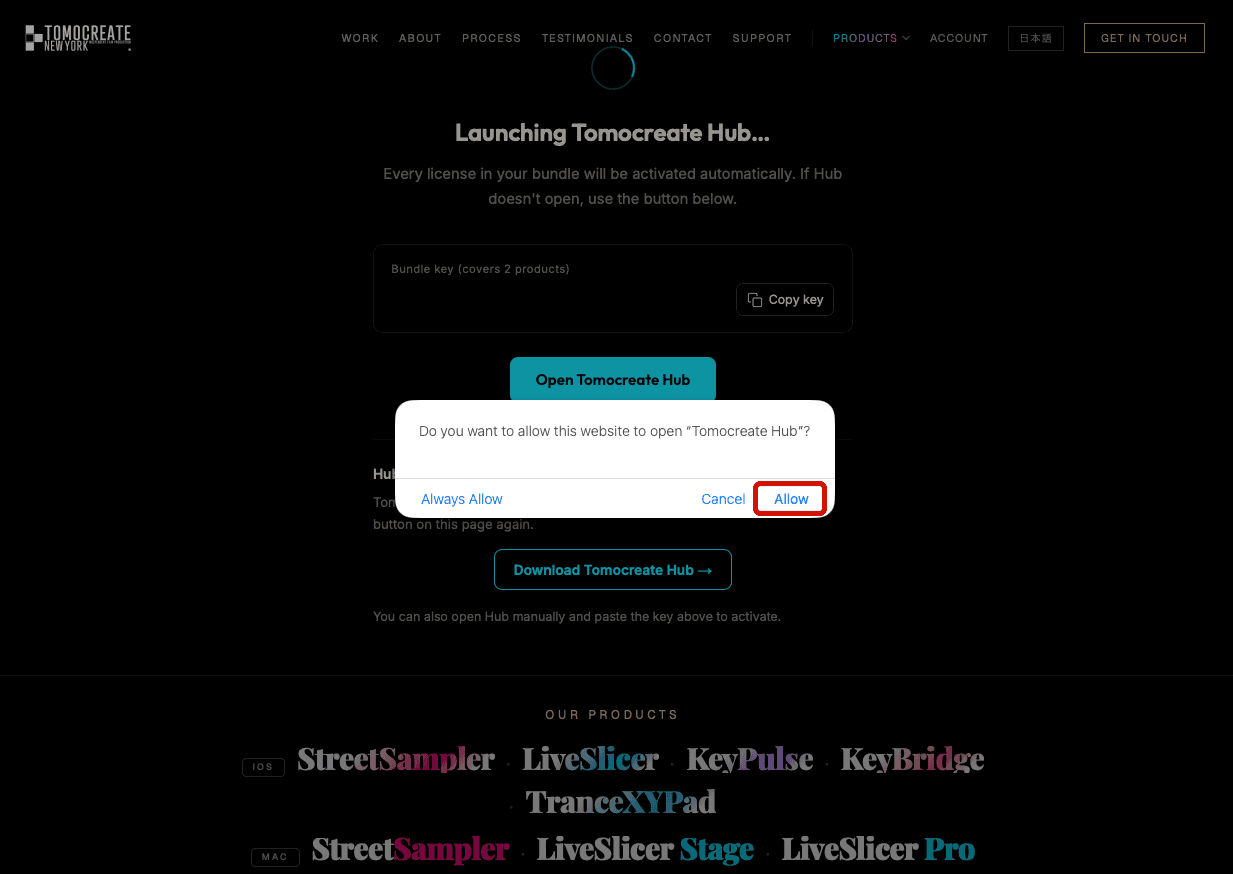
ブラウザで認証ページが開き、「Tomocreate Hub」を開くか確認されます。「許可」または「開く」を選びます。Hubへキーが自動で渡され、認証が始まります。
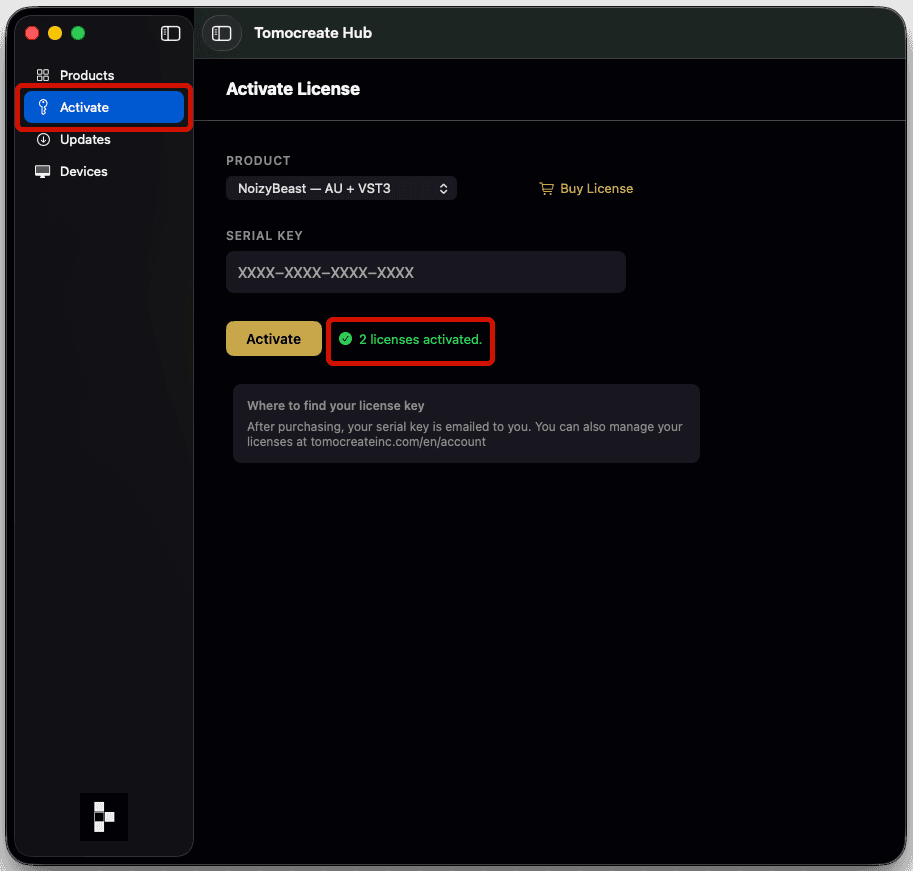
Hubで認証完了を確認したら、製品を開き直してください。「Trial」バッジが消えていれば完了です。
表示が変わらない場合は、製品とHubの両方を一度終了してから開き直してください。
支払い前に、割引後の合計金額を必ず確認してください。
クーポン対象の製品ページからチェックアウトへ進みます。
チェックアウト画面で「プロモーションコードを追加」を押して入力欄を開きます。クーポンコードを入力したあと「Apply」を押すと、割引後の金額が表示されます。
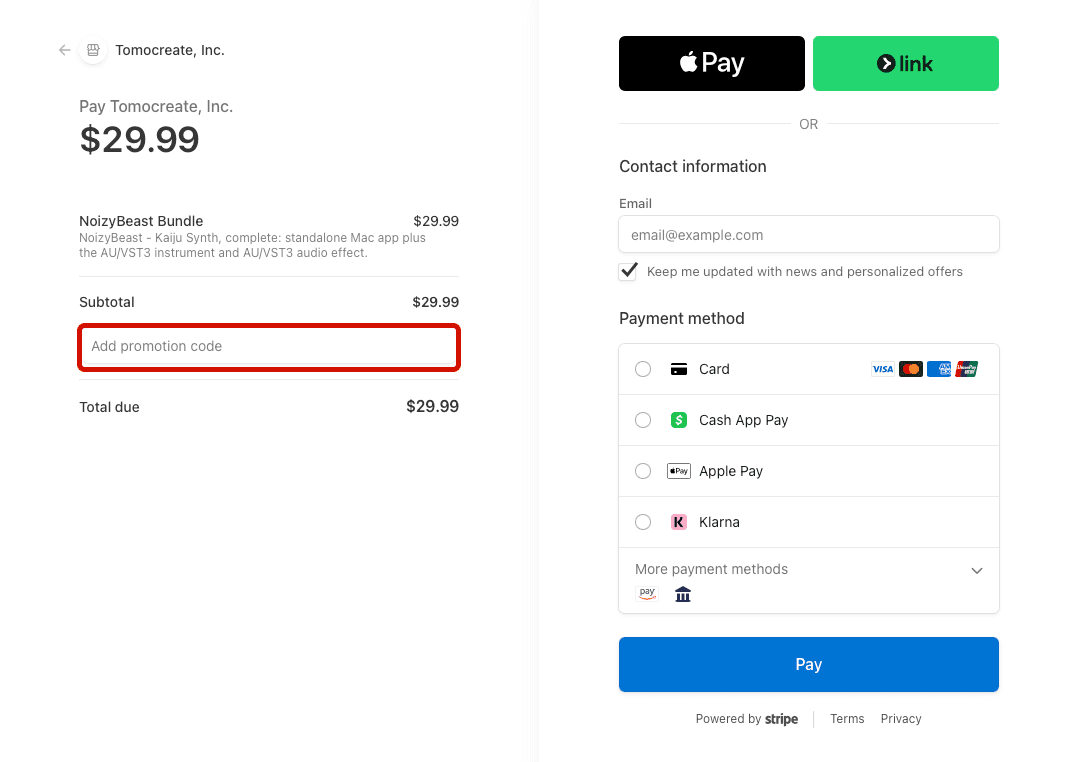
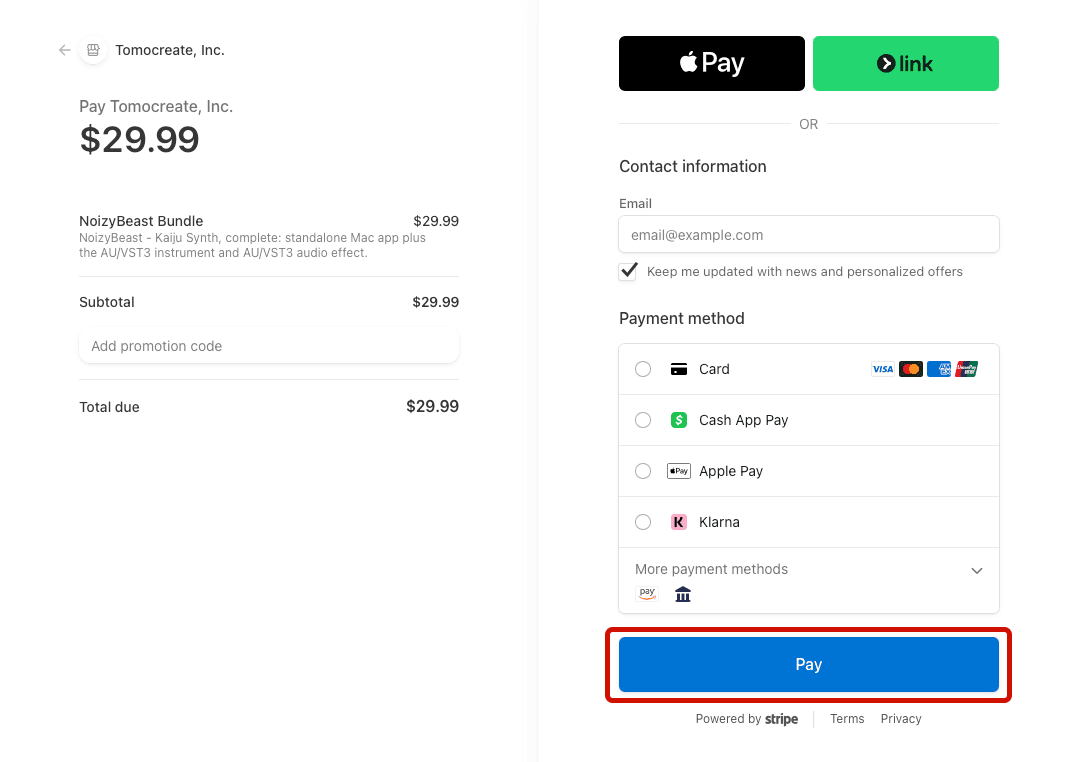
ライセンスメールを受け取るアドレスを入力し、割引後の金額を確認して支払いを完了します。
Tomocreate Hubをインストールしてから、メールのActivateボタンをもう一度押してください。メールが見つからない場合は迷惑メール・プロモーションもご確認ください。
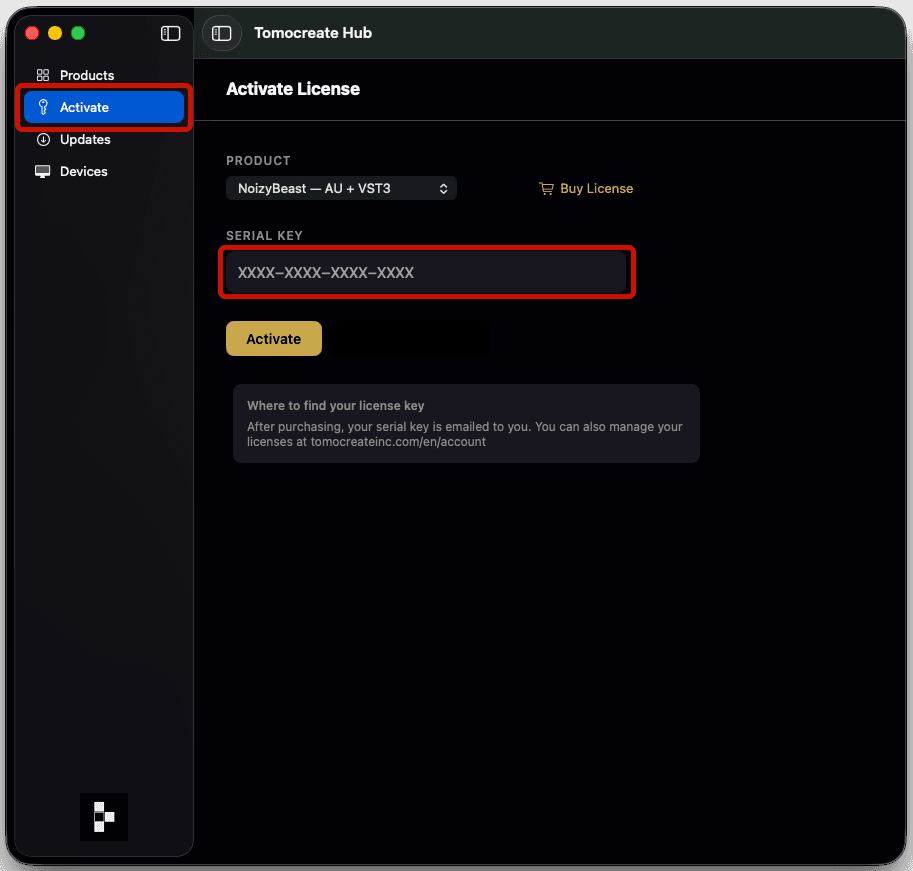
Hubがインストールされていれば、メール本文の「Activate」ボタンを押すだけでキーが自動的に入力され、認証されます。通常、キーの手入力は不要です。万一、自動認証されなかった場合に限り、メール本文のキーをコピーし、Hubのキー欄へ貼り付けて認証してください。
メールが見つからない場合 →